Po spalování tuny hodin v divizi 2, kdy se mi Remnant: From the Ashes poprvé dostal do rukou, to mělo podobný pocit, ale do mixu se začlenily mechaniky podobné duším . Originál jsem porazil více než dvakrát a totéž hodlám udělat i s Remnant 2 . Hráči však hlásili problémy se zhroucením hry Remnant 2 buď při spouštění hry , nebo při načítání hry o úroveň výš . Budeme zkoumat, jak můžete tento problém vyřešit , a vrátit se k užívání tohoto nového hvězdného vstupu do franšízy Remnant. Klíčové věci
- Hráči Remnant 2 čelí ve hře problémům s pády a netuší, co to způsobuje.
- Problém se zhroucením se vyskytuje hlavně kvůli chybějícím/poškozeným herním souborům, chybné funkci hlasového chatu, softwaru Razer způsobujícímu konflikt s hrou a systémovému antivirovému softwaru, který zasahuje do hry.
- Nejprve se musíte ujistit, že specifikace vašeho PC splňuje alespoň minimální systémové požadavky Remnant 2, než přistoupíte k opravám:
- CPU: Intel® Core i5-7600 nebo AMD™ R5-2600
- Systémová RAM: 16 GB RAM
- GPU: NVIDIA® GeForce® GTX 1650 nebo AMD Radeon™ RX 590
- Verze DirectX®: 12
- Požadavek na úložný prostor: SSD s 80 GB volného místa
- Typ připojení k Internetu: Širokopásmové připojení
- Problém s pádem Remnant 2 můžete vyřešit pomocí následujících oprav:
- Ověřte soubory hry Remnant 2
- Zakázat Remnant 2 Voice Chat
- Zakažte software a služby Razer
- Mějte potřebné soubory k přehrání Remnant 2
- Přidejte výjimky pro Remnant 2 v antiviru
Zkontrolujte systémové požadavky Remnant 2
Než se podíváme na některé opravy k vyřešení vašeho problému s padáním, nejprve se ujistěte, že váš počítač zvládne Remanant 2. Remnant 2 je poměrně optimalizovaná hra a ani k jejímu spuštění nepotřebujete mít robustní PC. Musíte však alespoň splnit minimální požadavky na to, aby hra na vašem PC běžela.
Minimální požadavky na zbytek 2
- CPU: Intel® Core i5-7600 nebo AMD™ R5-2600
- Systémová RAM: 16 GB RAM
- GPU: NVIDIA® GeForce® GTX 1650 nebo AMD Radeon™ RX 590
- Verze DirectX®: 12
- Požadavek na úložný prostor: SSD s 80 GB volného místa
- Typ připojení k Internetu: Širokopásmové připojení
Doporučené požadavky na zbytek 2
- CPU: Intel® Core i5-10600K nebo AMD Ryzen 5 3600
- Systémová RAM: 16 GB RAM
- GPU: NVIDIA GeForce® RTX 2060 nebo AMD Radeon™ RX 5700
- Verze DirectX®: 12
- Požadavek na úložný prostor: SSD s 80 GB volného místa
- Typ připojení k Internetu: Širokopásmové připojení
Po porovnání systémových požadavků se specifikacemi vašeho systému budete mít jasnou představu o tom, zda vaše hra nepadá kvůli nekompatibilnímu hardwaru nebo jinému problému. Pokud vám chybí splnit i ty minimální požadavky, máte důvod, proč Remnant 2 spadne. Pokud tomu tak není, podívejte se na opravy, které jsem uvedl níže.
Ověřte soubory hry Remnant 2
Prvním úkolem je ověřit, zda jsou vaše herní soubory Remnant 2 kompletní, protože to je hlavní důvod problému se zhroucením.
Pokud se Remnant 2 nedaří spustit nebo se zhroutí hned po spuštění, je pravděpodobné, že vaše herní soubory buď zmizely, nebo se poškodily. K tomuto poškození nebo chybějícím herním souborům dochází v důsledku rušení vašeho antivirového softwaru nebo programu třetí strany, jako jsou čističe systému.
Nyní v závislosti na tom, zda vlastníte Remnant 2 ve službě Steam nebo Epic Games , se bude proces ověřování herních souborů lišit. Pro vaše pohodlí jsem je oba uvedl níže.
Parní
Zde je návod, jak ověřit herní soubory Remnant 2 ve službě Steam:
- Nejprve pokračujte a otevřete klienta Steam a poté vyhledejte hru Remnant 2 ve své herní knihovně.
- Jakmile najdete hru, klikněte pravým tlačítkem na její ikonu a vyberte její vlastnosti.
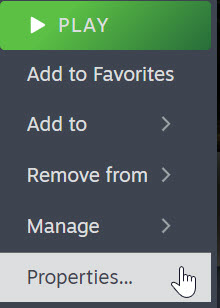 Klikněte na Vlastnosti (Image by eXputer)
 - Ve vlastnostech najdete vlevo záložku instalační soubory. Klikněte na něj a poté budete muset kliknout na možnost Ověřit integritu herních souborů.
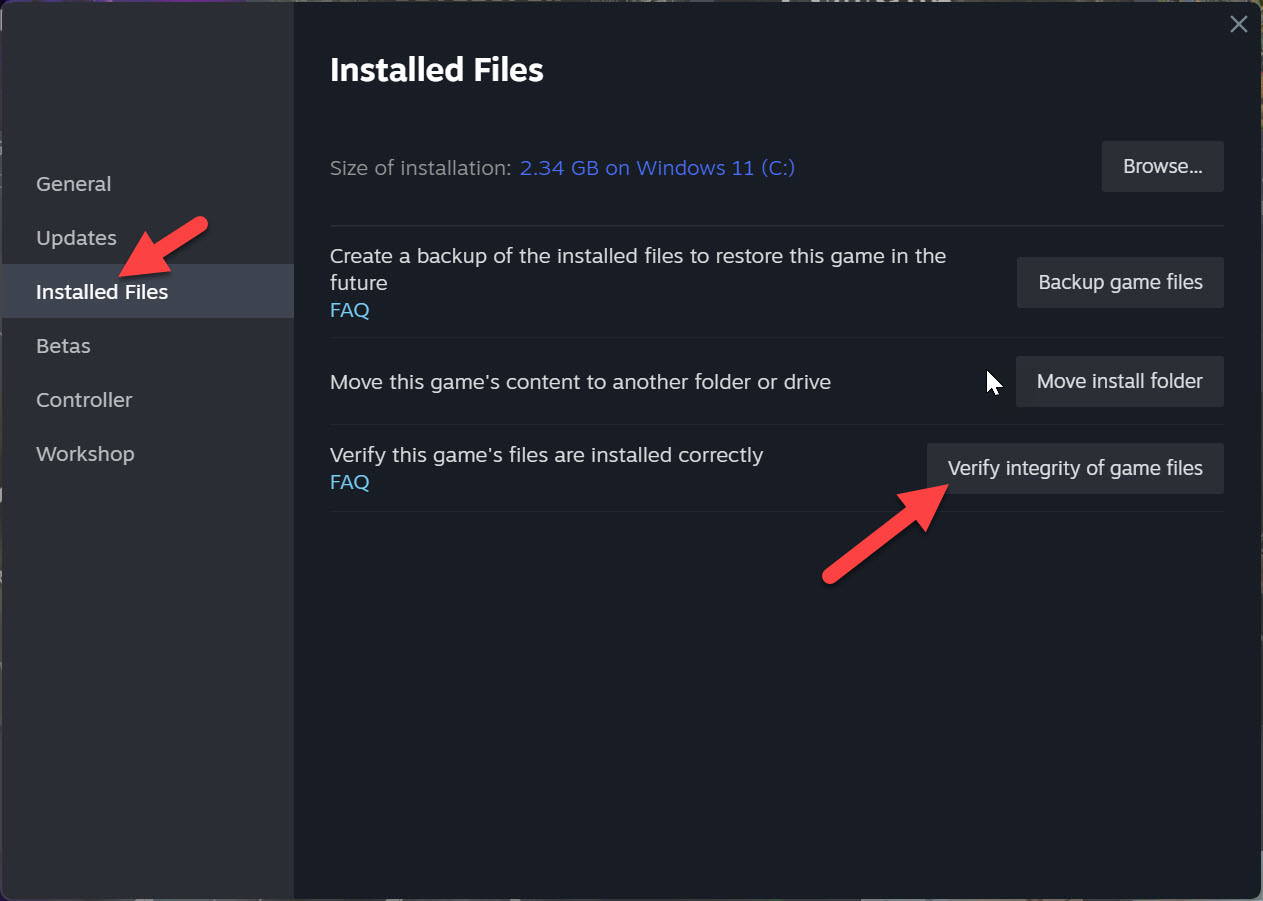 Vyberte Ověřit integritu herních souborů pro Diablo 4 (Image by eXputer)
Tím se spustí proces ověření souboru ve službě Steam. Nyní Steam pečlivě zkontroluje vaši instalační složku Remnant 2 a zjistí, zda některé soubory nebyly poškozeny nebo chyběly. Jakmile je skenování dokončeno a Steam najde soubory, které mají být nahrazeny, automaticky začne stahovat uvedené soubory a nahradí je v adresáři. Až bude proces dokončen, budete informováni.
epické hry
Zde je návod, jak ověřit své herní soubory Remnant 2 v Epic Game Launcher:
- Budete muset otevřít Epic Games Launcher buď z hlavního panelu, nebo jej vyhledat ve Windows Search.
- Po jejím otevření vás uvítá vaše herní knihovna. Zde budete muset najít hru Remnant 2.
- Jakmile je hra lokalizována, klikněte pravým tlačítkem na ikonu hry a poté klikněte na Spravovat.
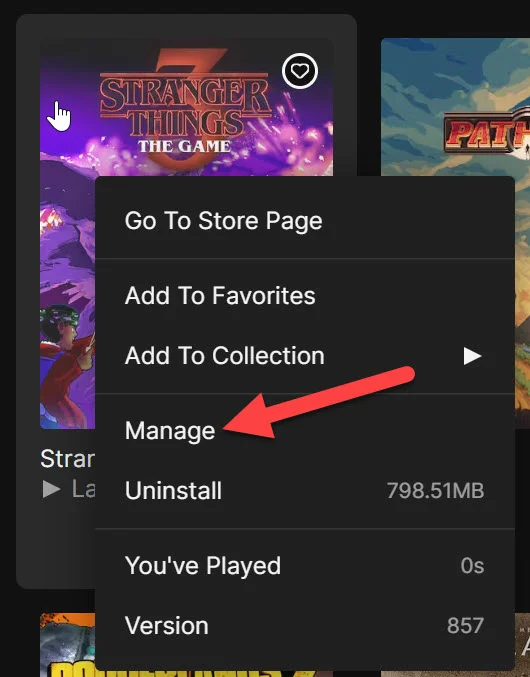 Možnost správy (obrázek pomocí eXputeru)
 - Po kliknutí na Spravovat se v části Ověřit soubory zobrazí tlačítko Ověřit. Jednoduše na něj klikněte a zahájíte proces ověřování souboru.
 Ověřte herní soubory v Epic
Tím se spustí proces ověřování souborů, který je podobný tomu, co dělá Steam. Začne skenovat váš instalační adresář na Remnant 2 a zjistí, které soubory chybí nebo jsou poškozené. Jakmile dokončí skenování, stáhne a nahradí tyto soubory.
Poté, co ověříte soubory hry pro Remnant 2, zkuste ji spustit a zjistěte, zda chyba vyplácení peněz Remnant 2 odezněla. To vyřeší vaše problémy, pokud máte soubory nahrazené příslušnými spouštěči. Pokud se s tímto problémem stále potýkáte, přejděte k další opravě.
Zakázat Remnant 2 Voice Chat
Objevily se informace , že používání hlasového chatu ve hře pro Remnant 2 způsobuje hráčům problém s pády. Toto je poprvé, co jsem viděl, že používání hlasového chatu ve hře způsobuje pád hry. Pokud však používáte software jako Discord nebo TeamSpeak, stejně ho moc neužijete. Můžete jej tedy také zakázat, abyste zjistili, zda je shazování opraveno. Jak na to:
- Nejprve musíte ukončit Remnant 2 a ujistit se, že neběží jako proces na pozadí.
- Dále musíte otevřít Průzkumníka souborů Windows a poté sem vložit následující cestu:
 Přejít do tohoto adresáře (Image by eXputer)%LOCALAPPDATA%\Remnant\Saved\Config\WindowsNoEditor
 - Po přístupu do adresáře uvidíte soubor s názvem Engine.ini. Otevřete jej pomocí poznámkového bloku.
- Jakmile otevřete Engine.ini, přejděte dolů a vložte následující řádky:
[Hlas]
bEnabled=Nepravda
[OnlineSubsystem]
bHasVoiceEnabled=Nepravda
Po dokončení stiskněte klávesovou zkratku CTRL + S a zavřete soubor. Tím uložíte změny ve hře a zcela deaktivujete funkci hlasového chatu. Nyní spusťte Remnant 2 a chvíli hrajte, abyste se ujistili, že problém s padáním byl vyřešen nebo ne.
Zakažte software a služby Razer
Razer Central (Synapse) již dříve způsoboval problémy v jiných hrách GearBox a je vysoce pravděpodobné, že i tentokrát způsobuje chybu Remnant 2. Pokud používáte periferie Razer, pak to pro vás může být špatná zpráva.
- Co musíte udělat, je použít jakékoli přizpůsobení, které potřebujete, a uložit je do zařízení, které máte připojené k počítači.
- Jakmile jsou přizpůsobení uložena na úrovni hardwaru, zavřete Razer Central a otevřete hlavní panel.
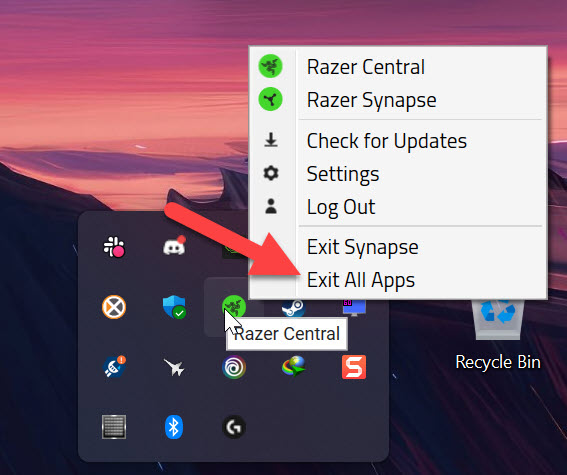
- Na hlavním panelu klikněte pravým tlačítkem na ikonu Razer a klikněte na Ukončit všechny aplikace.
Tím se ukončí všechny aplikace a služby pro Razer na vašem PC. Poté zkuste spustit Remnant 2 nyní a zjistěte, zda k havárii dochází znovu nebo ne.
Níže jsou uvedeny názvy souborů souvisejících s Razer Central, které způsobují problém pro Remnant 2:
- C:\Windows\System32\RzChromaSDK64.dll
- C:\Windows\SysWOW64\RzChromaSDK.dll
- C:\Windows\SysWOW64\RzAPIChromaSDK.dll
Mějte potřebné soubory k přehrání Remnant 2
Stejně jako každá jiná hra, kterou provozujete ve Windows, i Remnant 2 vyžaduje, abyste si nainstalovali několik nezbytných runtime programů, aby hra fungovala hladce. Absence tohoto softwaru vám může způsobit chyby za běhu, jako je chybějící „VCRUNTIME140_1.dll“. Pokud je nemáte nainstalované, budete pravděpodobně čelit problému se zhroucením Remnant 2. Zde je to, co musíte udělat:
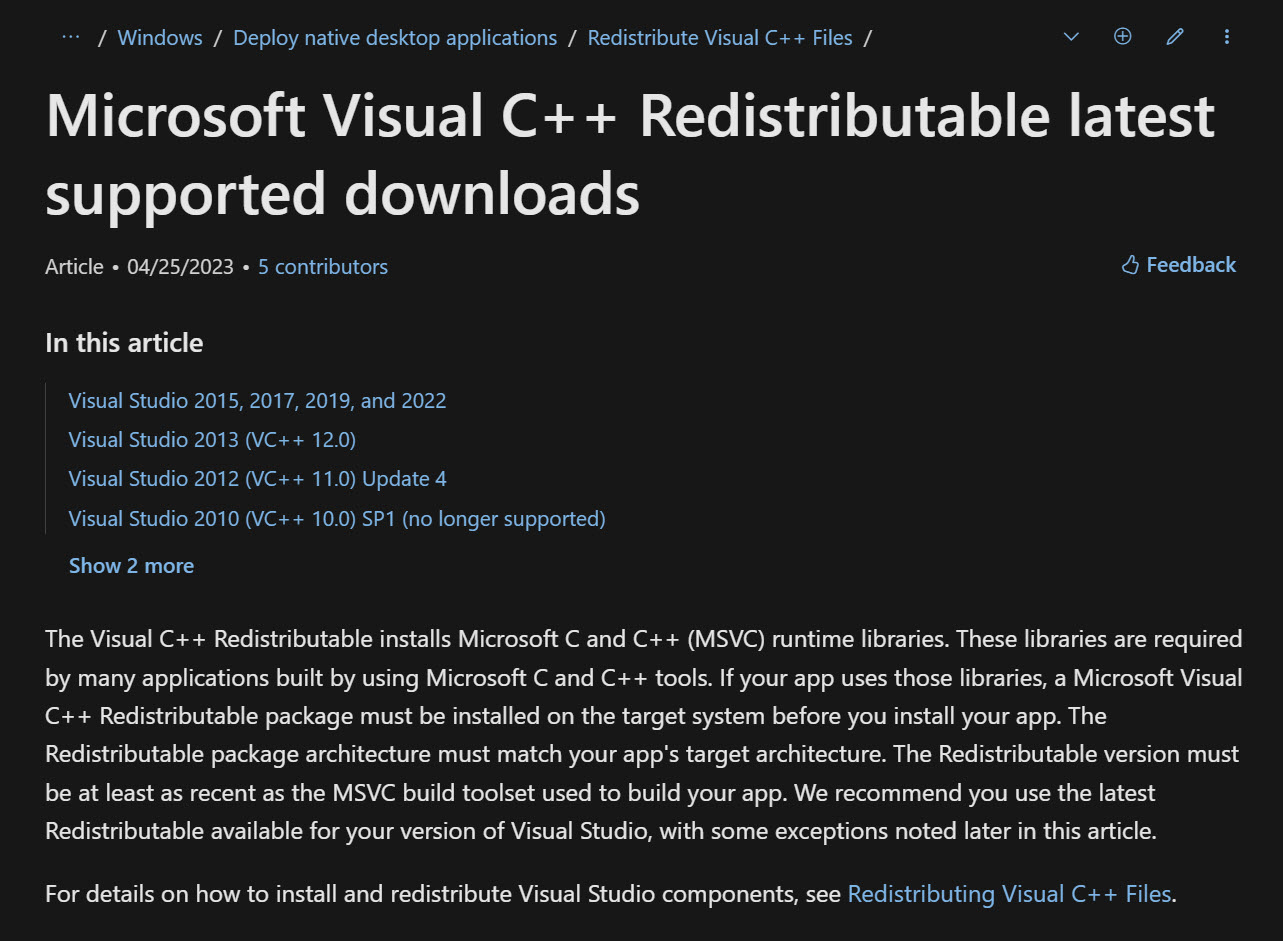
- Nejprve musíte navštívit webovou stránku Microsoft Visual C++ redist .
- Stáhněte si nejnovější redistribuovatelný software i starší do roku 2012.
- Jakmile si stáhnete příslušné soubory, jednoduše je nainstalujte. Pokud již byly nainstalovány, klepněte na tlačítko Opravit.
- Po dokončení instalace všech souborů restartujte počítač .
Nyní spusťte Remnant 2 a zkontrolujte, zda čelíte problému se zhroucením nebo ne.
Přidejte výjimky pro Remnant 2 v antiviru
Upozornění : Tento proces zahrnuje deaktivaci ochranné vrstvy vašeho systému, a tím jeho vystavení potenciálním hrozbám. Tuto opravu provádějte pouze s vypnutým internetem a odpojenými neznámými úložnými zařízeními, abyste byli bezpečnější.
Jednou z nejčastějších příčin pádu Remnant 2 je antivirový software počítače. Omezuje nebo blokuje přístup hry k vašim systémovým prostředkům, včetně ovladače a internetu. Antivirus také někdy hlásí falešné poplachy a odstraňuje jeden nebo dva vaše herní soubory, což také vede k selhání.
Chcete-li zkontrolovat, zda je problémem váš antivirus, deaktivujte na několik minut ochranu v reálném čase. Vezmeme si příklad programu Windows Defender, protože je to výchozí antivirus ve vašem systému, pokud se nespoléháte na software třetích stran. Jak na to:
- Nejprve otevřete Zabezpečení systému Windows tak, že jej vyhledáte ve Windows Search a poté kliknete na první odkaz.
- Jakmile jste v Zabezpečení systému Windows, přejděte na kartu Ochrana před viry a hrozbami na levé straně. Zde budete muset kliknout na Spravovat nastavení přímo pod nastavením Ochrana před viry a hrozbami.
 Klikněte na kartu Ochrana před viry a hrozbami (obrázek od eXputeru)
 - Po otevření nastavení ochrany před viry a hrozbami budete muset vypnout nastavení ochrany v reálném čase.
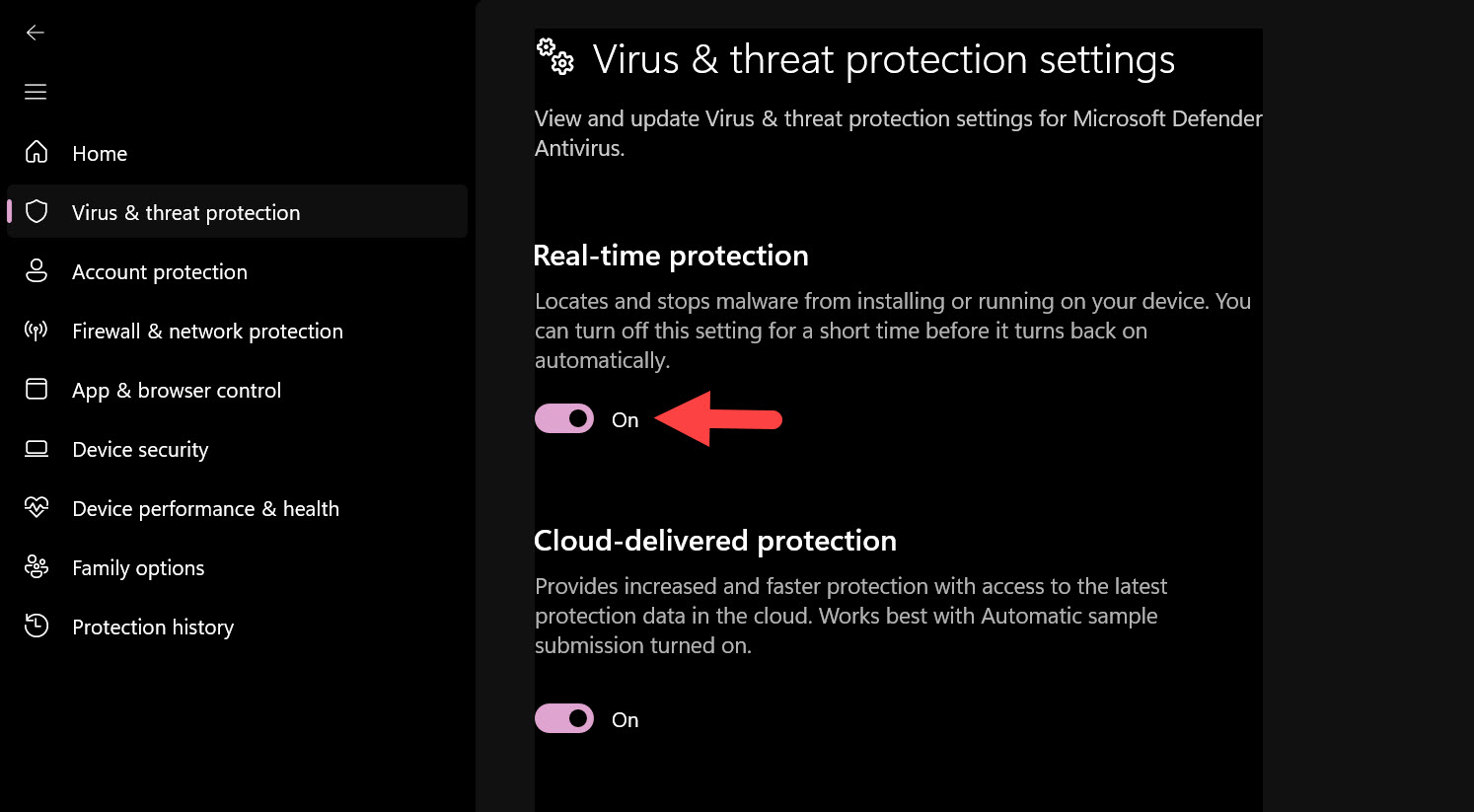 Zakázat ochranu v reálném čase (Image by eXputer)
Po deaktivaci ochrany v reálném čase bude program Windows Defender zcela deaktivován. Nyní můžete pokračovat a zapálit Remnant 2. Chvíli si hrajte a zkontrolujte, zda k havárii znovu nedochází. Pokud ano, vraťte ochranu Windows Defender, protože to nebyl důvod selhání.
Pokud však pád Remnant 2 ustoupil poté, co jste deaktivovali Windows Defender, našli jste viníka. Svůj počítač však nemůžete nechat nechráněný, takže jednoduše přidejte složku hry Remnant 2 na bílou listinu v nastavení Antiviru, abyste ji vyloučili z kontroly programem Windows Defender. Jak na to:
- Protože jste již v nastavení programu Windows Defender, jednoduše přejděte dolů a klikněte na možnost Přidat nebo odebrat výjimky přímo pod sekcí výjimek.
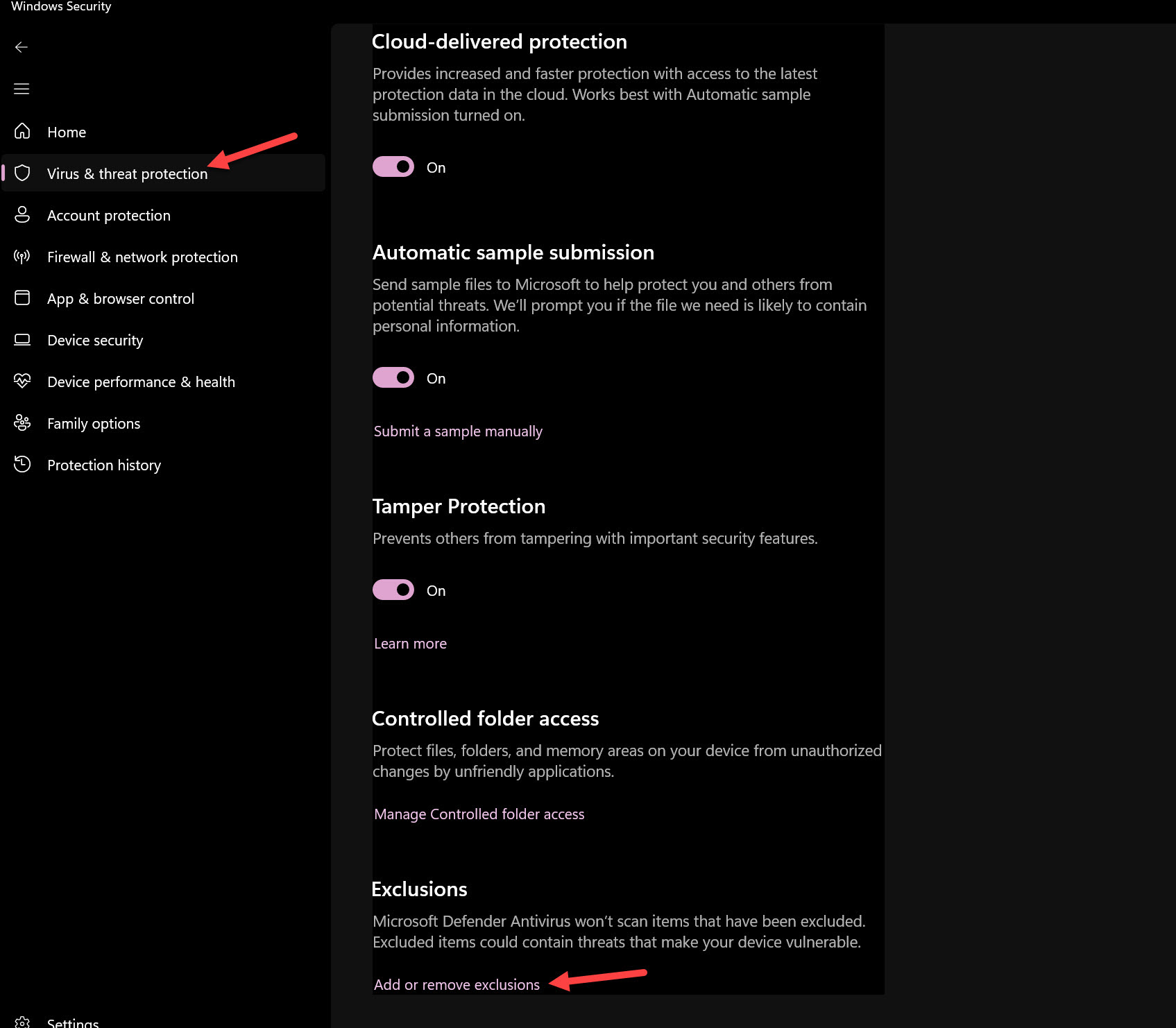 Klikněte na Přidat nebo odebrat výjimky (obrázek eXputer)
 - Uvnitř možnosti vyloučení najdete nahoře možnost +Přidat vyloučení. Můžete na něj kliknout a poté vybrat možnost složky.
- Poté jednoduše přejděte přímo na svou hru Remnant 2 a přidejte ji do vyloučení.
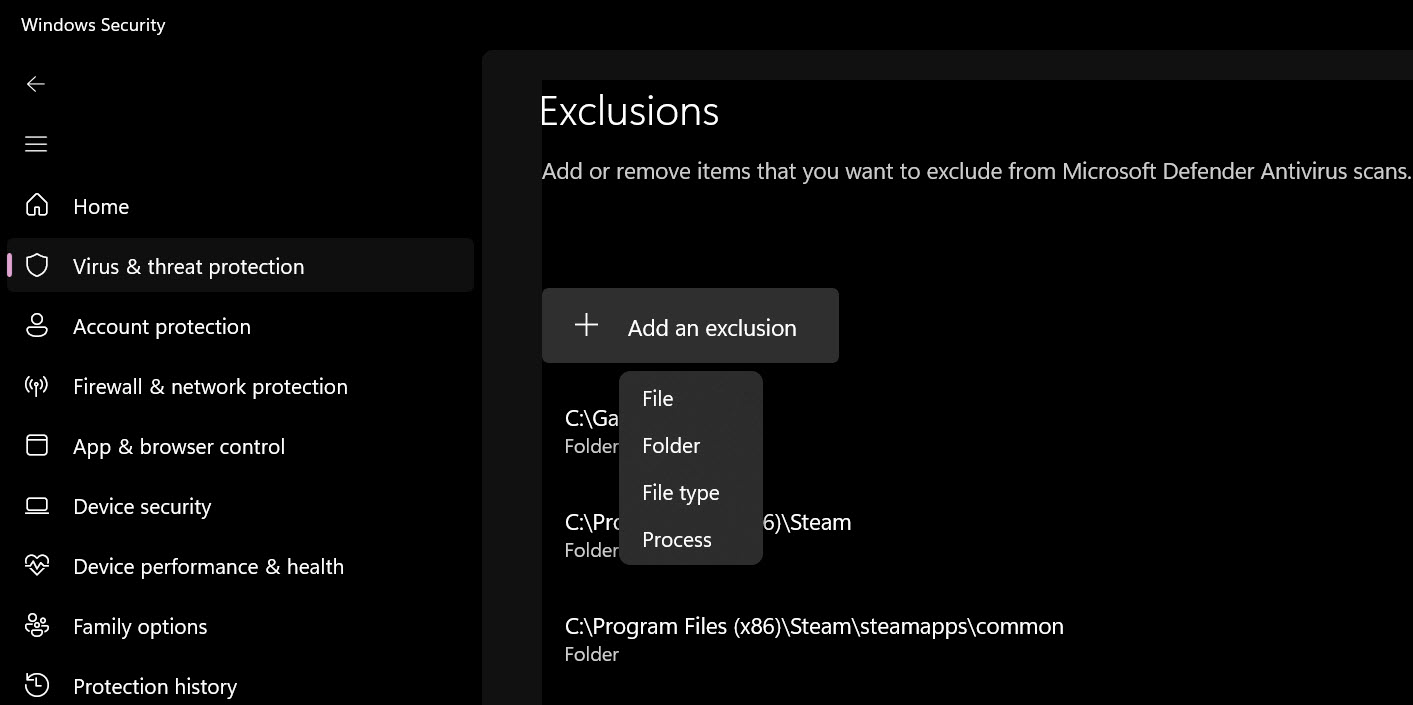 Sem přidejte složku (Obrázek od eXputeru)
Vaše hra Remnant 2 bude nyní bez jakýchkoli přerušení nebo problémů způsobených antivirem. Hru můžete snadno hrát a ochrana v reálném čase nezpůsobí žádné pády. Tento proces je téměř podobný v jiném antivirovém softwaru, takže jej můžete provést i tam.
Vyřešili jste konečně ten problém?
Konečně jsem uvedl všechna možná řešení, jak efektivně vyřešit problém se zhroucením Remnant 2 na vašem PC. Pokud se s tímto problémem stále setkáváte, můžete vždy aktualizovat ovladače GPU Nvidia nebo AMD nebo jednoduše navštívit stránku podpory Remnant 2. Vzhledem k tomu, že hra právě vyšla, bude chvíli trvat, než bude oficiální patch od vývojářů. Do té doby jsem si jistý, že můj průvodce dokázal vyřešit váš problém a pomohl vám užít si hru bez přerušení.
Nejčastější dotazy
Jak opravím Remnant 2 před náhlým pádem na plochu?
Problém s pádem hry Remnant 2 můžete vyřešit jednoduše aktualizací ovladačů GPU, deaktivací funkce hlasového chatu, ověřením herních souborů a vyloučením složky hry v nastavení antiviru.Jaký je důvod pádu Remnant 2 při spuštění?
Pokud Remannt 2 padá při startu, máte buď velmi staré ovladače GPU, vaše herní soubory jsou poškozené nebo chybí, nebo službu Razer na vašem PC způsobují narušení.Kdy bude oprava pro Remnant 2, která opraví problém s padáním?
Remannt 2 byl nedávno vydán a vývojáři brzy opraví všechny chyby nebo závady ve hře, protože od hráčů začnou přicházet další zprávy.


