
Fanoušci Overwatch mohou mít problémy s přizpůsobením se novým nastavením v Overwatch 2. Přizpůsobení ovládacích prvků a citlivosti může některým hráčům připadat odlišné, ale provedením některých změn můžete dosáhnout nejlepšího nastavení. S tím, co bylo řečeno, v této příručce probereme, jak můžete získat nejlepší nastavení cíle v Overwatch 2. Pokud jste ve hře nováčkem, musíte si přečíst průvodce Tipy a triky Overwatch 2 . Klíčové věci
- Overwatch 2 zavedl asistenci při míření , aby hráči používající myš neměli výhodu oproti hráčům používajícím ovladač .
- Hraní s nižším grafickým nastavením může výrazně zlepšit vaši hru a FPS.
- Přejděte do nastavení ve hře a deaktivujte všechny tyto možnosti:
- Dynamické a automatické škálování rozlišení.
- FSR nebo DLSS
- V-Sync
- Otřes fotoaparátu
- HUD protřepat
- Chcete-li zlepšit svůj cíl, zapněte vysoce přesný vstup myši a nastavte citlivost hrdiny na 3,30 %, zatímco citlivost Genji by měla být kolem 5,50 %.
- Postupujte podle těchto nastavení zaměřovače :
- Typ by měl být tečka
- Zakázat přesnost zobrazení
- Nastavte barvu na modrou
- Tloušťka do 1
- Délka zaměřovacího kříže do 5
- Středová mezera na 0.
- Zajistěte 100% neprůhlednost
- Neprůhlednost obrysu 0
- Nastavte velikost bodu na 2
- Neprůhlednost bodů by měla být 0 %
- Povolit Měřítko s rozlišením
- Pro optimální nastavení ovladače postupujte takto:
- Nastavte horizontální citlivost na 50 %
- Vertikální citlivost až 40 %
- Síla asistence při zaměřování na 90 %
- Velikost okna pro pomoc při zaměřování na 30 %
- Snadné zacílení na 80 %
- Vyhlazení cíle na 98 %
- Technika zaměřování by měla být nastavena na Dual Zone
- Každé další nastavení by mělo být vypnuto
Pomoc při míření
Většina fanoušků má pocit, že je docela jednoduché přesně mířit myší než pomocí ovladače. To je důvod, proč má Overwatch 2 Aim assist, aby hráči hrající s myší neměli nespravedlivou výhodu oproti hráčům s ovladači. Můžete to snadno aktivovat tak, že se podíváte do Nastavení a poté do Nastavení ovladače. Když už jste u toho, musíte si přečíst náš seznam úrovní podpory .
Stačí se podívat do sekce Ovladač a uvidíte možnosti, jako je síla Aim Assist, Aim Assist Window Size, Aim Assist Legacy Mode, Aim Smoothing a Aim Ease. Pro uživatele myši a klávesnice se však zobrazí pouze vyhlazení cíle a usnadnění cíle.
Nastavení zaměřování klávesnice a myši
| Dynamické a automatické škálování rozlišení | Zakázáno |
| FSR | Vypnuto |
| DLSS | Vypnuto |
| V-Sync | Zakázáno |
| Otřes fotoaparátu | Snížená |
| HUD protřepat | Zakázáno |
| Vyhlazování zaměřování a snadné zaměřování | 0 |
| Vysoce přesný vstup pro myš | Povoleno |
| Obecná citlivost | 3,50 % |
| Genjiho citlivost | 5,50 % |
Přesné míření v Overwatch 2 je někdy těžké i pro zkušené hráče. Většina hráčů si stěžovala, že jim občas zamíření vypadává, a proto byste museli trochu upravit nastavení zaměřování, abyste byli ve hře efektivní.
Vliv snížení nastavení grafiky
Hraní s vysokým nastavením je opravdu skvělé, ale může to mít špatný dopad na vaši hru. Většina fanoušků hlásila, že po změně nastavení grafiky zaznamenali významnou změnu v jejich hraní.
Přejděte do nastavení Overwatch 2 a proveďte změny v následujících nastaveních: Vypnout dynamické a automatické škálování rozlišení, Vypnout FSR a DLSS a Vypnout V-Sync. Provedení těchto změn zlepší vaši hru.
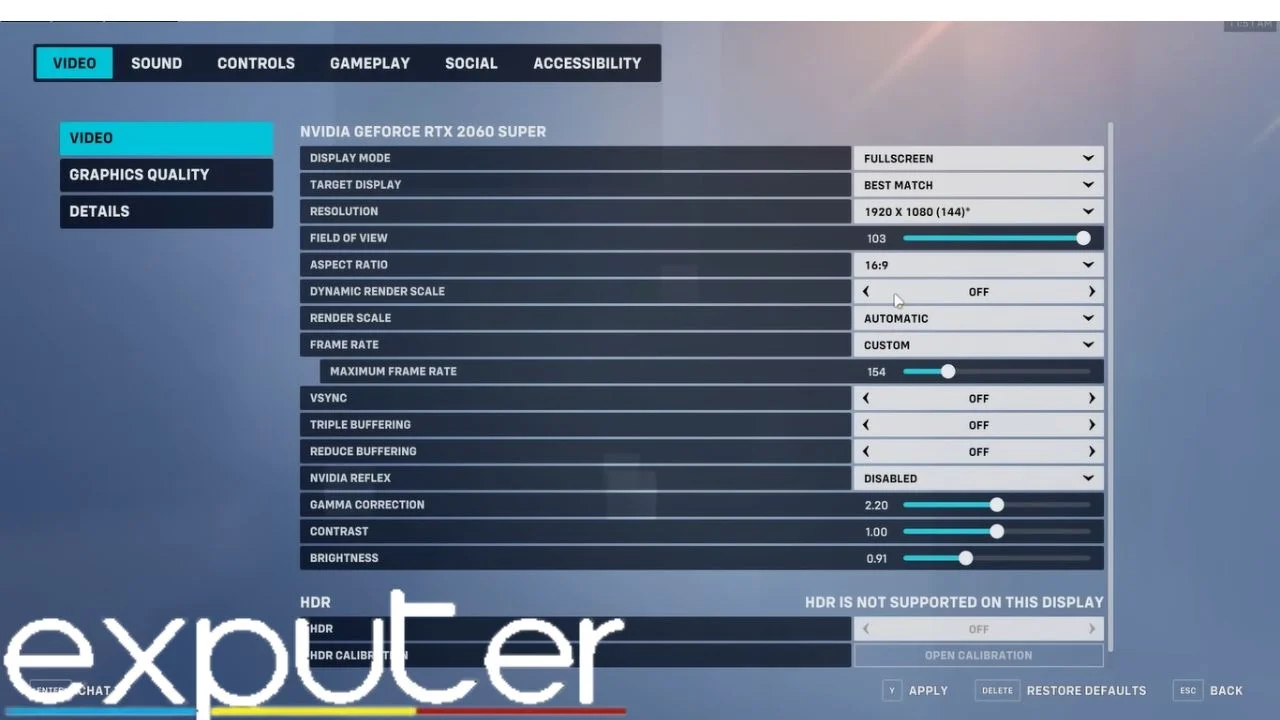
Nejen to, musíte provést změny a nastavit chvění fotoaparátu na Snížený. Kromě toho vypněte také chvění HUD, které je také v nabídce Přístupnost. Hráči jsou často rozptýleni a nemohou správně mířit, proto je lepší nechat jej vypnutý.
Mějte na paměti, že změna nastavení grafiky na Nízká bude mít zásadní dopad na vaši hru a také získáte více FPS. Také je lepší ponechat vyhlazení zamíření a ulehčení zamíření na 0, hráči si všimli chyby, která způsobuje zpoždění, někdy vypnutí těchto nastavení napraví.
Povolit vysoce přesný vstup myší
Stačí spustit hru Overwatch 2 a kliknout na Nastavení, kde uvidíte hru. Přejděte dolů ve hře a tam jen zapněte vysoce přesný vstup myši. Mějte na paměti, že tato možnost byla ve skutečnosti ve výchozím nastavení zapnuta v Overwatch, ale hráči viděli, že je nyní v Overwatch 2 vypnutá.
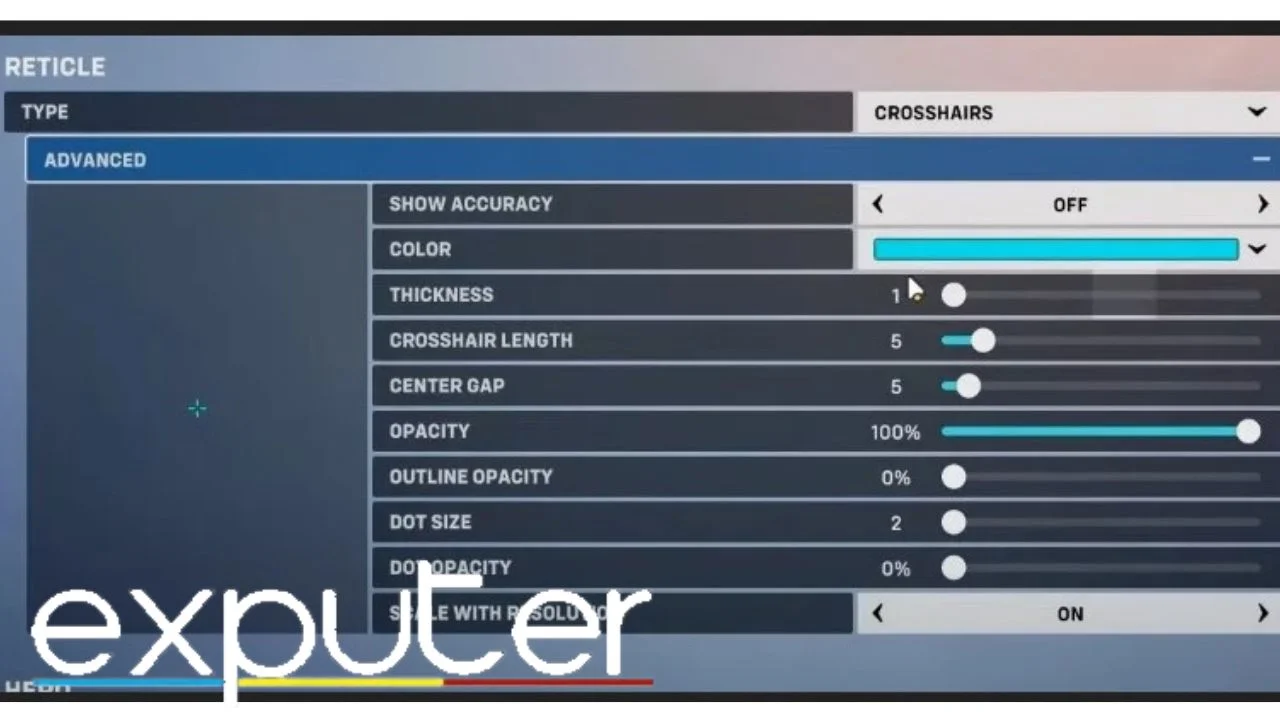
Kromě toho si můžete také pohrát s nastavením citlivosti hrdinů, abyste zlepšili svůj cíl. Hero Sensitivity však většinou závisí na tom, kde se každý hráč cítí dobře, je to spíše osobní volba. Ale myslíme si, že Keeping Sensitivity: 3,50 % (Keep Genji’s blízko 5,50 %) by vyhovovalo většině hráčů. Níže jsme také zmínili nastavení zaměřovacího kříže .
Nastavení zaměřovacího kříže
| Typ | Tečka |
| Zobrazit přesnost | Vypnuto |
| Barva | Modrý |
| Tloušťka | 1 |
| Délka zaměřovače | 5 |
| Středová mezera | 0 |
| Neprůhlednost | 100% |
| Neprůhlednost obrysu | 0 |
| Velikost bodu | 2 |
| Neprůhlednost bodů | 0 % |
| Měřítko s rozlišením | Na |
- Typ – tečka
- Zobrazit přesnost – Vypnuto
- Barva – Modrá
- Tloušťka – 1
- Délka zaměřovacího kříže – 5
- Středová mezera – 0
- Neprůhlednost – 100 %
- Neprůhlednost obrysu –0
- Velikost bodu – 2
- Neprůhlednost bodů – 0 %
- Měřítko s rozlišením – Zapnuto
Nastavení ovladače
| Horizontální citlivost | 50 % |
| Vertikální citlivost | 40 % |
| Síla asistenčního cíle | 90 % |
| Velikost okna pro pomoc při zaměřování | 30 % |
| Režim Aim Assist Legacy | Vypnuto |
| Snadné zaměřování | 80 % |
| Vyhlazení cíle | 98 % |
| Zaměřte snadnost | 0 % |
| Invertovat vertikální vzhled | Vypnuto |
| Invertovat horizontální vzhled | Vypnuto |
| Vibrace | Vypnuto |
| Vyměňte pohyb / cíl | Vypnuto |
| Technika zaměřování | Duální zóna |
Mějte na paměti, že nastavení okna Asistence při zaměřování rozhoduje o tom, kdy hráči chtějí, aby jejich pomoc při míření fungovala, když je jejich zaměřovač blízko u soupeře. Navíc, pokud udržíte asistenci při zaměřování na maximum, může zasáhnout blízké hrdiny a ne skutečný cíl. Jeho udržování na nízké úrovni vám však umožní přesně mířit na nepřátele a skutečně pomůže.
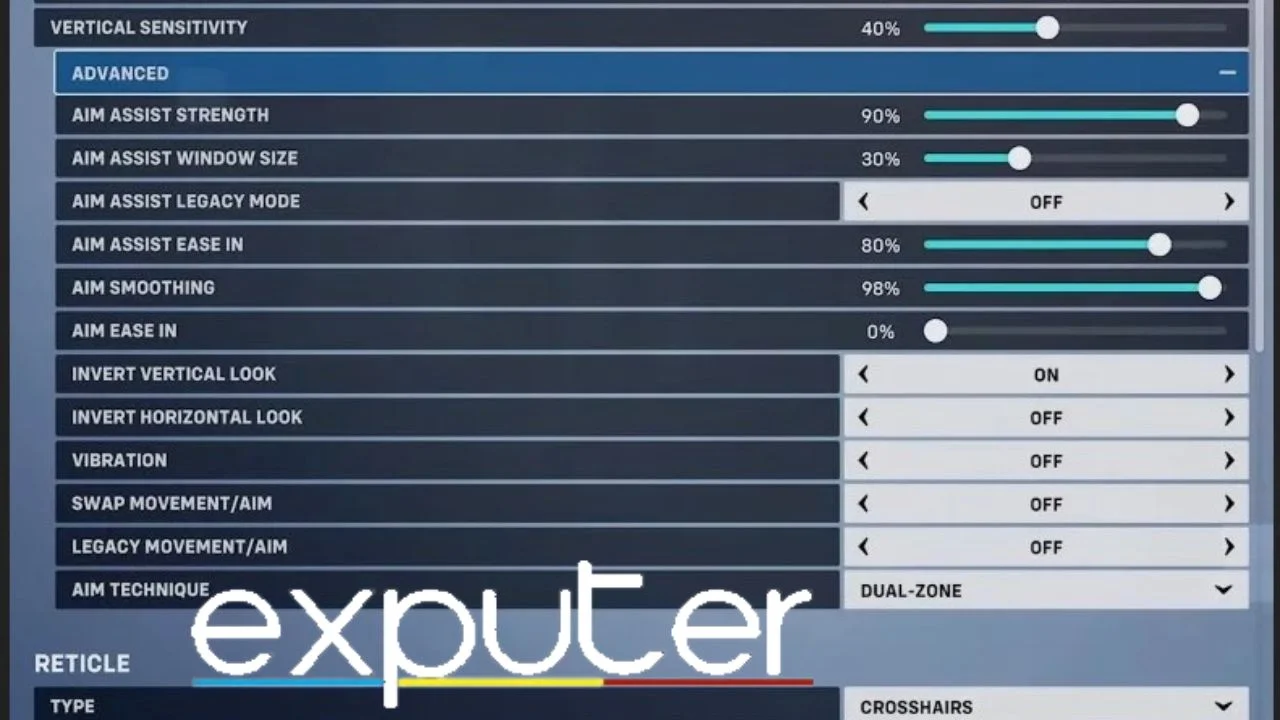
Jak již bylo řečeno, uživatelé myši mají oproti hráčům s ovladači určitou výhodu, ale s nejlepším nastavením cíle můžete tuto mezeru v Overwatch 2 překlenout.
- Horizontální citlivost: 50 %
- Vertikální citlivost: 40%
- Pokročilý
- Síla asistence při míření: 90 %
- Velikost pomocného okna: 30 %
- Režim Aim Assist Legacy: VYPNUTO
- Snadnost asistence při zaměřování: 80 %
- Vyhlazení cíle: 98 %
- Snadné zamíření v 0 %
- Invertovat vertikální vzhled: OFF
- Invertovat horizontální vzhled: VYPNUTO
- Vibrace: VYP
- Swap Movement/Cíl: OFF
- Technika zaměřování: Duální zóna
Ani s tím nejlepším nastavením se nestanete skvělým hráčem přes noc. Vylepšit svůj cíl tak, abyste přesně zamířili na své protivníky, vyžaduje spoustu času a úsilí. Navíc by bylo lepší, aby hráči trávili dostatek času na tréninkové ploše, zejména na začátku hry, aby pochopili sílu svých hrdinů.
Závěrečná slova
Většina fanoušků Overwatch 2 si stěžuje, že jejich cíle jsou mimo a čelí problémům se zaměřením na své nepřátele. Mějte na paměti, že bez správného míření nebudete schopni porazit své nepřátele. S některými správnými změnami v nastavení cíle se však můžete v míření výrazně zlepšit.
To je důvod, proč jsme v tomto článku zmínili Nejlepší nastavení pro hráče v Overwatch 2. Podrobně jsme probrali nastavení myši i ovladače. Není však možné získat skvělého hráče pouhým pohráváním si s nastavením, chce to čas a úsilí, takže pokračujte ve cvičení. Pokud máte nějaké dotazy, dejte nám vědět v komentářích.


